Telecamera Wi-Fi offline: controlli e soluzioni
Riassumi con:
Una telecamera offline non è necessariamente guasta
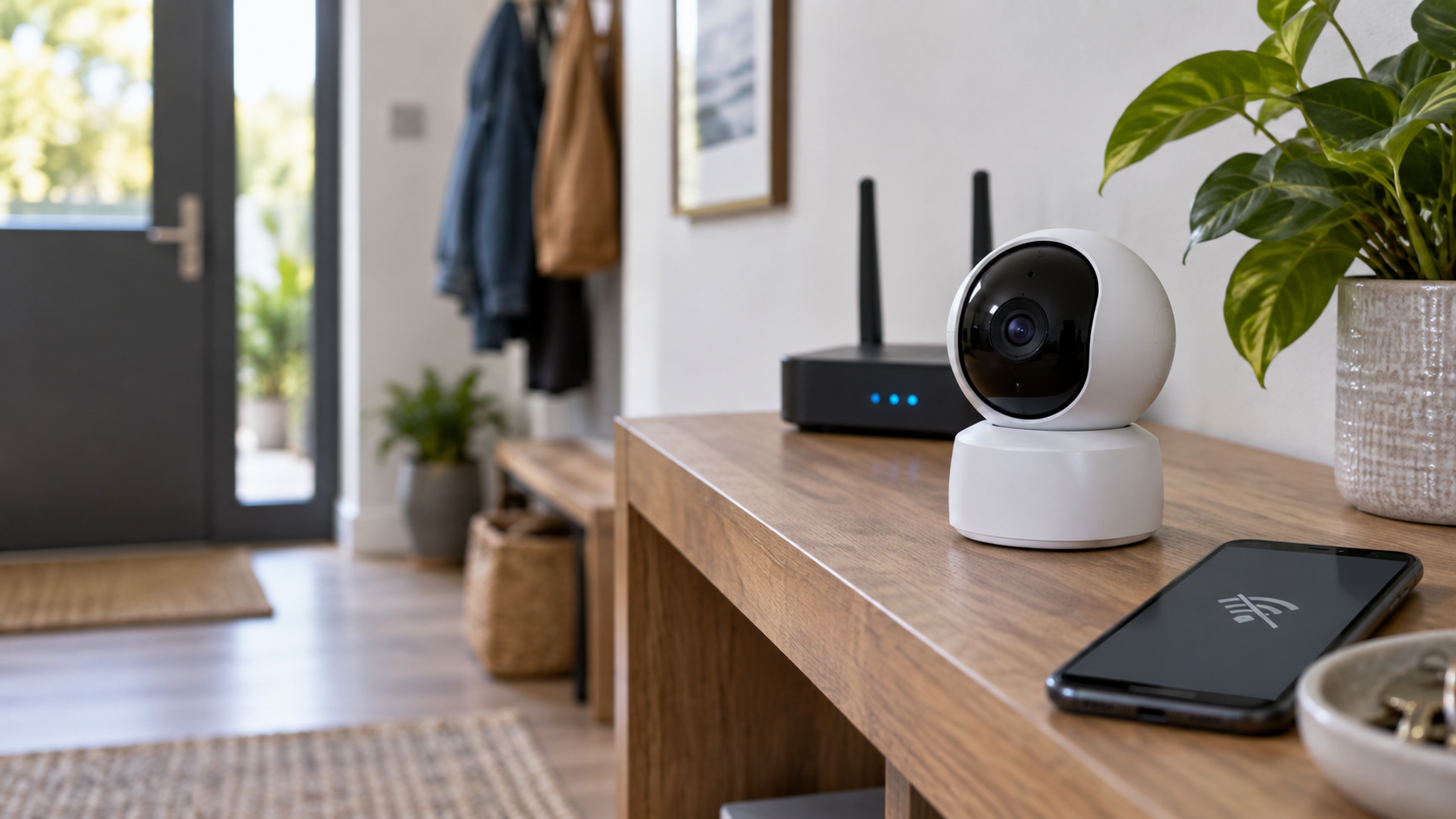
Una telecamera Wi-Fi offline è un dispositivo che non riesce a comunicare con l’app o con il servizio a cui è associato. Il messaggio non dimostra da solo che la telecamera sia rotta: il problema può dipendere dall’alimentatore, dalla rete wireless, dal router, dal cloud del produttore o da una configurazione cambiata.
La diagnosi più rapida consiste nel controllare, nell’ordine, alimentazione, indicatori luminosi, rete del telefono, segnale nella posizione della telecamera e stato dell’app. Evita di eseguire subito il reset: cancelleresti la configurazione prima di aver capito la causa.
Controllo 1: alimentazione e riavvio corretto
Verifica che la presa funzioni con un altro apparecchio e che l’alimentatore sia quello previsto dal produttore. Se la telecamera usa USB, controlla cavo, alimentatore e connettore. Osserva se il LED si accende o se l’unità compie il movimento di inizializzazione.
Scollega l’alimentazione per almeno 30 secondi, ricollega e attendi il tempo indicato dal manuale. Un riavvio breve può non interrompere completamente una sessione bloccata. Se il dispositivo è alimentato da una batteria, controlla livello e temperatura prima di attribuire il problema alla rete.
Se la telecamera usa una scheda microSD e il manuale lo consente, scollega l’alimentazione e rimuovi temporaneamente la scheda per la prova: una memoria danneggiata o incompatibile può causare riavvii ciclici che impediscono l’accesso alla rete.
Controllo 2: il problema è della telecamera o della rete?
Apri un sito sul telefono collegato alla stessa rete Wi-Fi. Se anche il telefono non naviga, riavvia il router e controlla la connessione dell’operatore. Se internet funziona, verifica che il telefono non sia passato alla rete mobile e che l’app sia aggiornata.
Per capire se il problema è locale, avvicina temporaneamente la telecamera al router. Se torna online, la causa è probabilmente copertura o interferenza. Non lasciare però il dispositivo nella posizione di prova: serve a diagnosticare, non a risolvere definitivamente.
| Sintomo | Causa più probabile | Prova successiva |
|---|---|---|
| LED spento | Alimentazione o guasto hardware | Altra presa e alimentatore compatibile |
| LED acceso, app offline | Wi-Fi, autenticazione o cloud | Riavvio router e controllo app |
| Torna online vicino al router | Segnale insufficiente | Access point o rete mesh |
| Solo una telecamera è offline | Configurazione o dispositivo | Prova su altra rete e aggiornamento |
| Tutte le telecamere sono offline | Router, internet o servizio cloud | Verifica rete e stato del servizio |
Controllo 3: banda, password e impostazioni del router
Molte telecamere domestiche supportano solo la rete a 2,4 GHz durante l’associazione. Se il router usa un unico nome per 2,4 e 5 GHz, prova temporaneamente a separare le reti o a seguire la procedura specifica del produttore. Non modificare impostazioni di sicurezza a caso: usa WPA2 o WPA3 secondo la compatibilità dichiarata.
Se hai cambiato nome o password del Wi-Fi, la telecamera conserva le vecchie credenziali e deve essere riconfigurata. Controlla anche il filtro MAC, il controllo parentale, la rete ospiti e l’eventuale isolamento dei client: alcune funzioni impediscono al telefono di raggiungere i dispositivi locali.
Se usi una rete mesh e il collegamento fallisce solo durante l’associazione, prova temporaneamente — seguendo il manuale del sistema — a disattivare funzioni avanzate come fast roaming o band steering. Riattivale dopo il test se non sono la causa.
Controllo 4: app, account e servizio cloud
Aggiorna l’app ufficiale, esci e rientra nell’account e verifica che data e ora del telefono siano corrette. Se il produttore pubblica una pagina di stato, controlla eventuali disservizi. Non cancellare il dispositivo dall’app finché non hai verificato di avere il QR code, la password e il metodo di associazione.
Durante la prova disattiva temporaneamente VPN, ad-blocker di rete o funzioni come Private Relay, perché possono impedire all’app di raggiungere un dispositivo presente nella rete locale. Riattivali appena concluso il controllo.
Se la telecamera funziona nella rete locale ma non da remoto, il problema può riguardare il cloud, il DNS, il port forwarding o la connettività in uscita. Evita di aprire porte sul router senza una ragione precisa: per uso domestico è preferibile un accesso remoto gestito dal produttore o una VPN configurata correttamente.
Quando usare il reset di fabbrica
Il reset ha senso se la password è stata persa, il dispositivo deve essere associato a un altro account o una procedura di aggiornamento ha lasciato la configurazione incoerente. Prima annota nome del modello, versione firmware, rete da usare e credenziali. Dopo il reset, configura una password amministrativa diversa da quella del Wi-Fi e attiva gli aggiornamenti disponibili.
Il reset non ripara un problema di copertura
Se la telecamera torna online solo quando è vicino al router, il reset non aumenta la portata radio. In quel caso valuta un access point cablato, una rete mesh oppure una posizione più vicina, evitando pareti metalliche e locali chiusi.
Privacy e sicurezza della videosorveglianza
Una telecamera smart raccoglie immagini, audio o metadati. Il Garante Privacy richiama il principio di minimizzazione: inquadra solo l’area necessaria, limita l’accesso agli utenti autorizzati e conserva le registrazioni per il tempo realmente utile. Per un uso esclusivamente personale e domestico, quando l’inquadratura resta confinata agli spazi privati, la disciplina può essere diversa rispetto a un sistema che riprende spazi pubblici o proprietà altrui. Se l’inquadratura esce dall’ambito domestico, gli obblighi vanno valutati secondo le indicazioni del Garante e il contesto concreto.
Disabilita l’audio se non serve, usa l’autenticazione a due fattori quando disponibile e non condividere il QR code di associazione. Per una casa smart più complessa, valuta un sistema che supporti accesso locale o segmentazione della rete, senza confondere la privacy con la sola scelta del protocollo wireless.
Checklist finale
- presa, alimentatore e cavo verificati;
- riavvio completo eseguito;
- router online e telefono sulla rete corretta;
- banda 2,4 GHz verificata quando richiesta;
- nome o password Wi-Fi non cambiati senza riconfigurazione;
- app, firmware e account controllati;
- telecamera provata vicino al router;
- reset eseguito solo dopo aver recuperato i dati di configurazione;
- inquadratura e accessi verificati secondo le regole privacy.
Domande frequenti
Perché la telecamera è offline ma il Wi-Fi funziona?
Il segnale può essere insufficiente proprio nel punto della telecamera, oppure il dispositivo può avere credenziali non aggiornate, firmware bloccato o un problema di servizio cloud. La prova vicino al router distingue rapidamente copertura e configurazione.
Posso collegare una telecamera solo alla rete 5 GHz?
Solo se il modello lo supporta. Molti dispositivi economici usano la 2,4 GHz per compatibilità e portata. Consulta il manuale prima di separare o modificare le reti.
Devo aprire una porta del router?
Di norma no per le app cloud moderne. L’apertura di porte aumenta la superficie esposta e va valutata solo da chi sa gestire autenticazione, aggiornamenti e log di sicurezza.
Una telecamera offline continua a registrare?
Dipende dal modello e dal supporto locale. Alcune registrano su microSD anche senza cloud, altre richiedono il servizio online. Verifica il manuale e non dare per scontata la registrazione.
Collegamenti utili su DOMUNEXA
Per collegare la sicurezza della telecamera alla continuità elettrica consulta la guida al salvavita a riarmo automatico e remoto. Per proteggere router e dispositivi da perdite d’acqua puoi leggere la guida al sistema antiallagamento domestico.
Fonti e verifica editoriale
- Garante per la protezione dei dati personali, videosorveglianza, consultato il 24 settembre 2026.
- Manuale e supporto ufficiale del modello scelto: da collegare in WordPress solo dopo aver definito il prodotto trattato.
- Confronto editoriale: guide di supporto Tapo/TP-Link, Reolink e Arlo. DOMUNEXA aggiunge una sequenza di diagnosi, una distinzione locale/cloud e un controllo privacy integrato.
Informazioni editoriali
Contenuto curato da Allegra Angelo.
Fondatore e Direttore editoriale
Pubblicato il 25.09.2026; aggiornato il 09.10.2026.
DOMUNEXA distingue le informazioni verificabili dalle indicazioni pratiche. Per dati tecnici, norme e incentivi consulta fonti pertinenti e aggiornate.
Questa pagina ti è stata utile?
Il feedback è privato e anonimo: registriamo solo la pagina valutata, il voto, l’eventuale messaggio e la data. Non chiediamo nome o email; non inserire dati personali. Il feedback viene conservato al massimo per 365 giorni.
Articoli Correlati
-
UPS per router e domotica: autonomia, VA e scelta
-
Sistema antiallagamento: sensori ed elettrovalvola
-
Matter, Zigbee o Wi-Fi: quale scegliere per la casa smart
-
Wi-Fi lento in casa: cause, test e soluzioni pratiche